
IPTV Fire TV Stick einrichten – die ultimative Anleitung 2026
Der Amazon Fire TV Stick ist das beliebteste Gerät, um IPTV auf den Fernseher zu bringen. In dieser Anleitung richten Sie Ihren IPTV Fire TV Stick in nur 7 Schritten ein – inklusive Downloader-App, Sideloading und den besten Apps.
Warum der Fire TV Stick ideal für IPTV ist
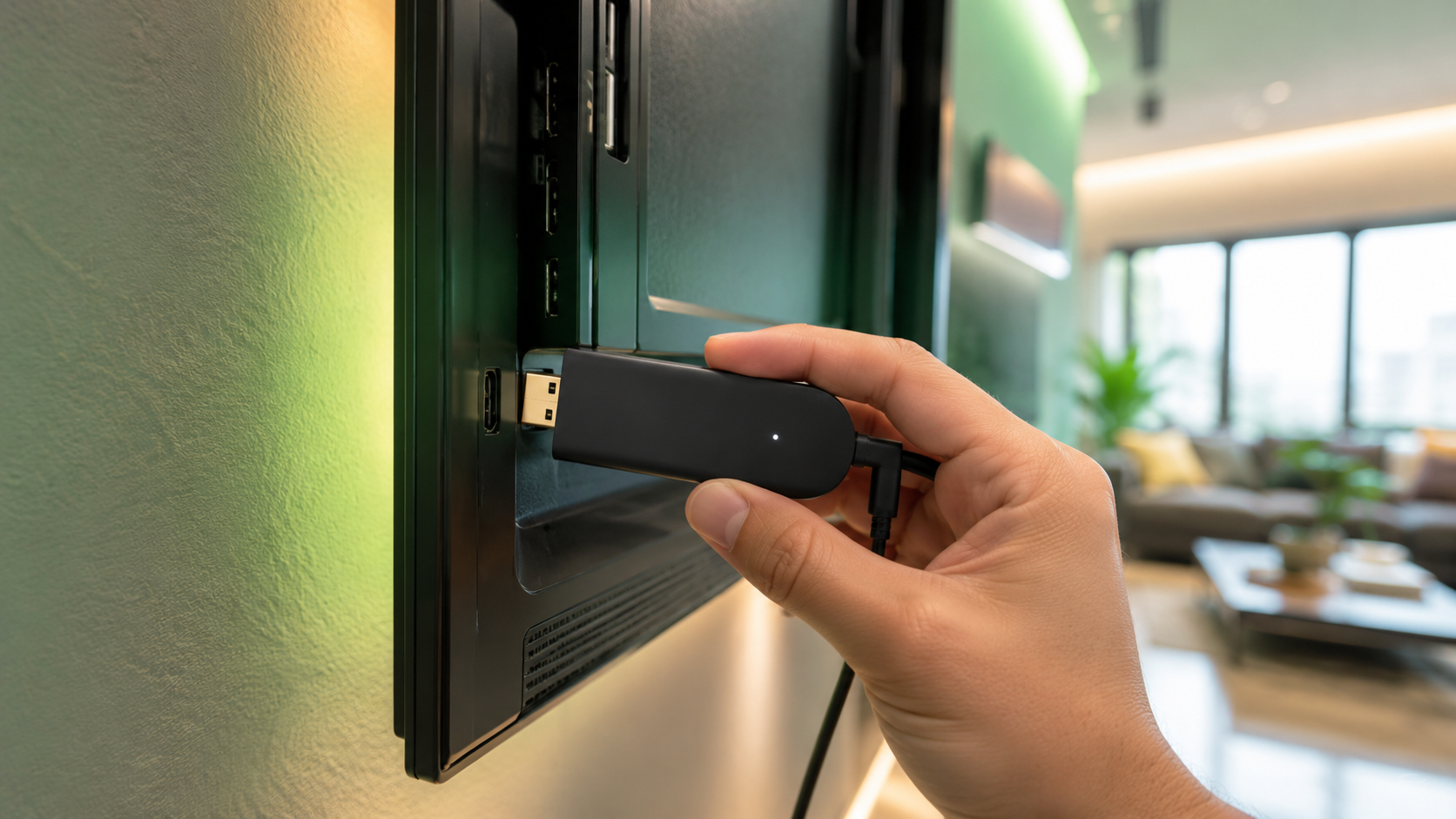
Wenn Sie IPTV auf Ihrem Fernseher schauen möchten, führt kaum ein Weg am Amazon Fire TV Stick vorbei. Das kleine Gerät wird einfach in den HDMI-Anschluss gesteckt und verwandelt jeden Fernseher mit HDMI-Eingang in einen vollwertigen Smart-TV.
Der entscheidende Vorteil: Fire OS basiert auf Android. Dadurch lassen sich nahezu alle gängigen IPTV-Apps installieren – auch solche, die nicht im offiziellen Amazon Appstore zu finden sind. Genau das macht den IPTV Fire TV Stick so flexibel. Sie sind nicht auf einen einzigen Anbieter oder eine einzige App festgelegt.
- Günstig in der Anschaffung und überall erhältlich
- Klein, portabel und auch im Urlaub oder Hotel nutzbar
- Regelmäßige System-Updates von Amazon
- Riesige App-Auswahl dank Android-Unterbau
- Per Sprachfernbedienung komfortabel steuerbar
Da Fire OS auf Android basiert (mehr dazu im neutralen Wikipedia-Artikel zu Fire OS), ist die App-Auswahl besonders groß.
Mit dem passenden IPTV-Abo holen Sie das Maximum aus dem Gerät heraus. Als bester IPTV Anbieter in Deutschland liefert IPTV Haus Ihnen die Zugangsdaten sofort nach dem Kauf – kompatibel mit jedem Fire TV Stick.
Welcher Fire TV Stick eignet sich für IPTV? Der Modellvergleich
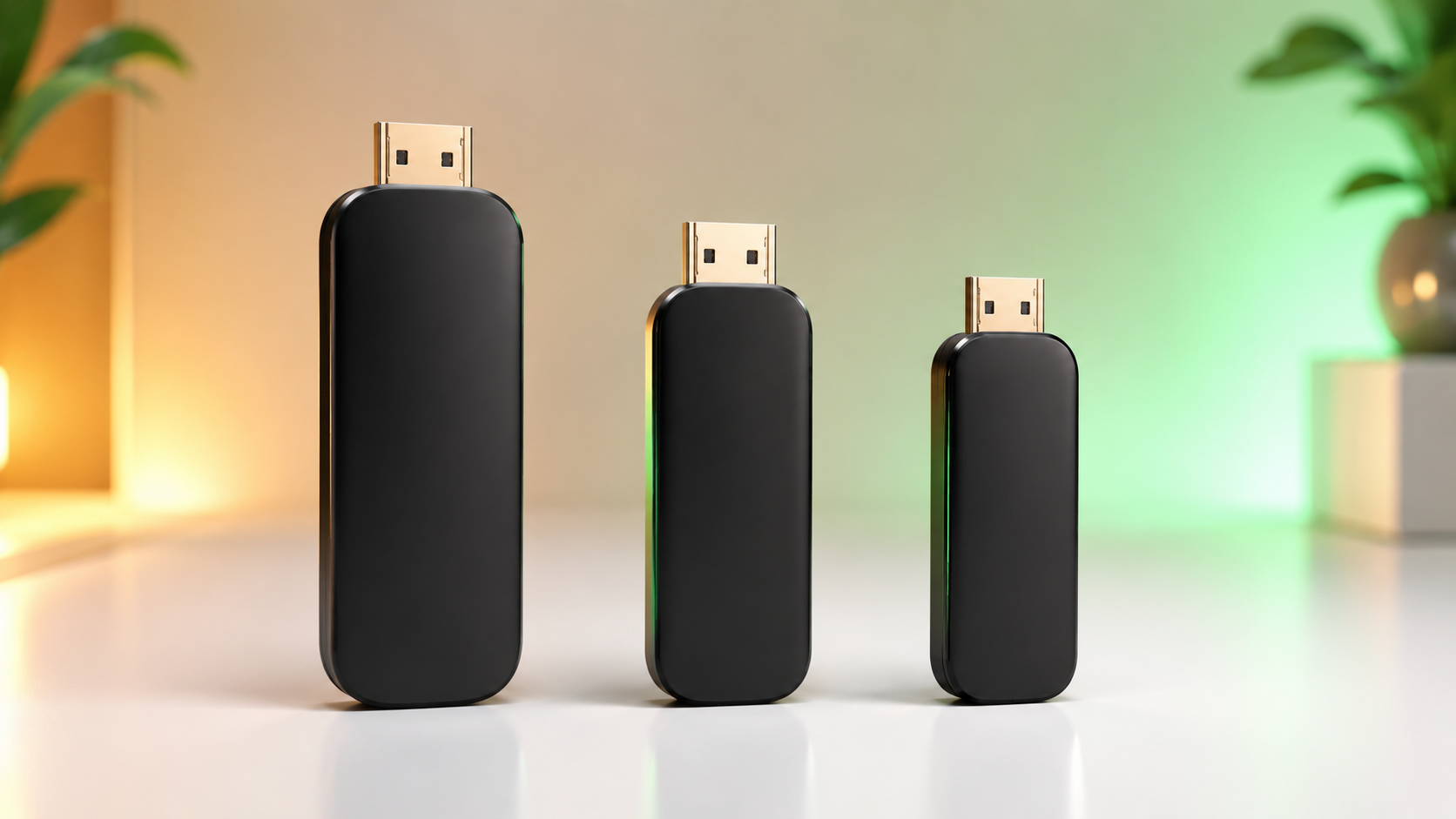
Amazon bietet mehrere Modelle an. Für IPTV sind vor allem drei Varianten relevant. Die Wahl hängt davon ab, in welcher Auflösung Sie streamen möchten.
Fire TV Stick Lite
Das Einsteigermodell streamt in Full HD (1080p) und verfügt über 1 GB RAM. Für gelegentliches Schauen in HD reicht es aus, bei vielen Sendern oder 4K-Inhalten stößt es jedoch an Grenzen.
Fire TV Stick (Standard)
Die solide Mittelklasse mit Full-HD-Wiedergabe und etwas mehr Leistung. Eine gute Wahl, wenn Ihr Fernseher ohnehin nur Full HD darstellt.
Fire TV Stick 4K Max
Die Empfehlung für ernsthafte Nutzer. Mit Quad-Core-Prozessor, 2 GB RAM, schnellerem WLAN (Wi-Fi 6E) und 4K-Unterstützung läuft IPTV hier am flüssigsten – auch bei hochauflösenden Streams und großen Senderlisten.
| Modell | Auflösung | RAM | WLAN | Eignung für IPTV |
|---|---|---|---|---|
| Fire TV Stick Lite | Full HD | 1 GB | Wi-Fi 5 | Einsteiger / HD |
| Fire TV Stick | Full HD | 1–2 GB | Wi-Fi 5/6 | Standard / Full HD |
| Fire TV Stick 4K Max | 4K UHD | 2 GB | Wi-Fi 6E | Beste Wahl / 4K |
Empfehlung: Wer in 4K streamen will, sollte zum 4K Max greifen. Für Full HD genügt das Standardmodell. In beiden Fällen funktioniert Ihr IPTV-Abonnement identisch.
Systemvoraussetzungen für IPTV auf dem Fire TV Stick
Bevor Sie loslegen, sollten drei Dinge erfüllt sein. Damit vermeiden Sie die häufigsten Startprobleme.
- Stabile Internetverbindung: mindestens 25 Mbit/s für flüssiges Full-HD- und 4K-Streaming. Weniger führt schnell zu Buffering.
- Ein gültiges IPTV-Abonnement: Sie benötigen Ihre Zugangsdaten – entweder eine M3U-URL oder Xtream-Codes (Server, Benutzername, Passwort).
- Der Fire TV Stick ist eingerichtet: mit dem WLAN verbunden und mit einem Amazon-Konto angemeldet.
Sie haben noch kein Abo? Mit dem IPTV-Paket von IPTV Haus erhalten Sie Ihre Zugangsdaten in der Regel innerhalb von 1–5 Minuten nach dem Kauf per E-Mail. Wie die Daten danach eingegeben werden, zeigen wir weiter unten – ausführlicher auch im Ratgeber IPTV einrichten auf allen Geräten.
Fire TV Stick vorbereiten – Sideloading aktivieren
Viele IPTV-Apps sind nicht im Amazon Appstore gelistet. Um sie zu installieren, aktivieren Sie das sogenannte „Sideloading“ – die Installation von Apps aus anderen Quellen. Das ist in wenigen Schritten erledigt.
Entwickleroptionen freischalten
Öffnen Sie Einstellungen → Mein Fire TV → Info. Klicken Sie dort siebenmal hintereinander auf den Modellnamen. Eine Meldung bestätigt: „Sie sind jetzt Entwickler“.
Unbekannte Apps erlauben
Gehen Sie zurück zu Mein Fire TV → Entwickleroptionen und aktivieren Sie „Apps aus unbekannten Quellen“. Bestätigen Sie die Sicherheitsabfrage.
Downloader-App vorbereiten
Diese App holen wir im nächsten Schritt aus dem Appstore. Sie ist das Werkzeug, mit dem Sie Ihre IPTV-App installieren.
Sicherheitshinweis: Installieren Sie nur Apps aus vertrauenswürdigen Quellen. Sideloading ist eine normale Android-Funktion, sollte aber bewusst eingesetzt werden.
Die besten IPTV-Apps für den Fire TV Stick
Für den IPTV Fire TV Stick gibt es mehrere ausgezeichnete Player. Sie alle sind reine Abspiel-Apps – die Sender liefert Ihr IPTV-Abo. Hier die beliebtesten Optionen im Überblick:
Smarters-Player
Übersichtliche Oberfläche, EPG, VOD und einfache Anmeldung per Xtream-Codes oder M3U. Ideal für Einsteiger.
TiviMate-Typ
Sehr beliebt für Live-TV mit elegantem Programm-Guide und Favoritenlisten. Komfortabel auf der Fernbedienung.
IBO-Player-Typ
Arbeitet mit Geräte-ID und Playlist-Upload über eine Web-Oberfläche – praktisch für feste Installationen.
VLC / Universal-Player
Spielt M3U-Playlisten zuverlässig ab. Gute Ausweichlösung, wenn ein Stream einmal hakt.
Unsere ausführliche Schritt-für-Schritt-Anleitung zum populärsten Player finden Sie unter IPTV Smarters Pro einrichten. Welche App am besten passt, hängt von Ihren Vorlieben ab – funktionieren tun sie alle mit IPTV Haus.
IPTV-App per Downloader installieren – Schritt für Schritt
Jetzt installieren wir die App. Die Downloader-App lädt eine Installationsdatei (APK) direkt herunter.
Downloader installieren
Suchen Sie im Fire-TV-Appstore nach „Downloader“ (orangefarbenes Symbol) und installieren Sie die App.
App-Adresse eingeben
Öffnen Sie Downloader und geben Sie im Adressfeld die offizielle Download-Adresse oder den Code Ihrer gewünschten IPTV-App ein.
Herunterladen & installieren
Die Datei wird geladen. Bestätigen Sie die Installation mit „Installieren“. Nach wenigen Sekunden ist die App einsatzbereit.
Speicher freigeben
Löschen Sie nach der Installation die heruntergeladene Datei, um Speicherplatz zu sparen – die App bleibt erhalten.
Zugangsdaten eingeben & Sender laden
Öffnen Sie die neu installierte App. Jetzt verbinden Sie sie mit Ihrem IPTV-Abo. Dafür gibt es zwei gängige Wege:
Variante A – Xtream Codes
Wählen Sie „Login mit Xtream Codes API“ und tragen Sie Server-URL, Benutzername und Passwort aus Ihrer Bestätigungs-E-Mail ein. Diese Methode aktualisiert Sender und Programm automatisch.
Variante B – M3U-URL
Wählen Sie „Login mit M3U-URL“ und fügen Sie Ihre persönliche Playlist-Adresse ein. Wie genau das funktioniert, erklären wir im Detail unter IPTV-Playlist hinzufügen (M3U & Xtream Codes).
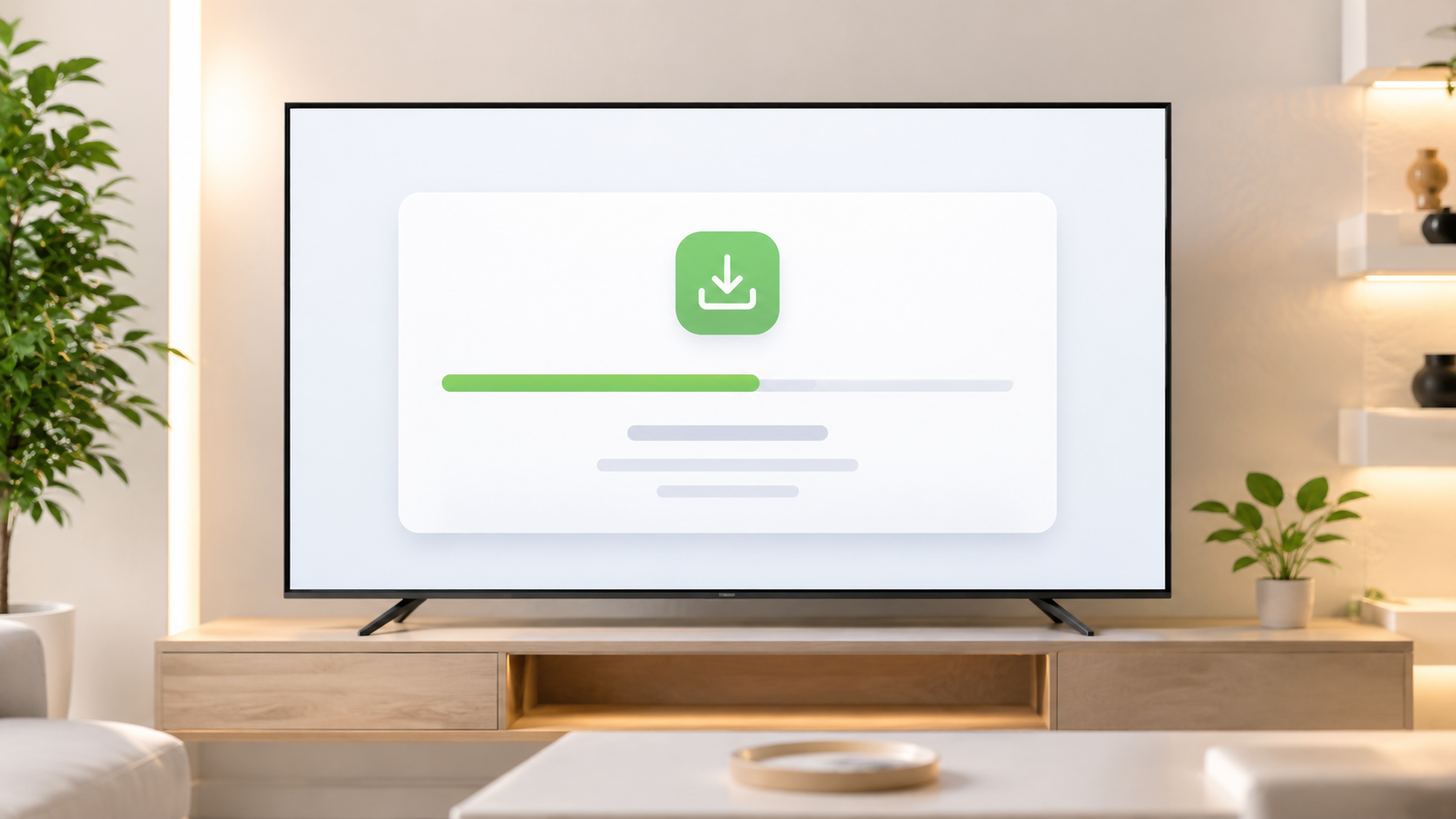
Nach der Eingabe lädt die App Ihre Senderliste, das TV-Programm (EPG) und den VOD-Katalog. Innerhalb weniger Sekunden sind Sie startklar.
Bereit für Tausende Sender auf Ihrem Fire TV Stick?
Holen Sie sich Ihr IPTV-Abo bei IPTV Haus – über 20.000 Sender in 4K, sofortige Aktivierung und 24/7 Support. Zugangsdaten in wenigen Minuten per E-Mail.
Fire TV Stick optimieren für ruckelfreies Streaming
Mit ein paar Einstellungen läuft IPTV auf dem Fire TV Stick deutlich stabiler. Diese Tipps beheben die meisten Ruckler, bevor sie entstehen:
- LAN statt WLAN: Ein Ethernet-Adapter sorgt für die stabilste Verbindung – besonders bei 4K.
- Cache leeren: Löschen Sie regelmäßig den App-Cache unter Einstellungen → Anwendungen.
- Hintergrund-Apps schließen: Beenden Sie nicht genutzte Apps, um Arbeitsspeicher freizugeben.
- Ausgabe-Auflösung anpassen: Stellen Sie die Bildausgabe passend zu Ihrem Fernseher ein (z. B. 1080p statt automatisch).
- Original-Netzteil verwenden: Eine schwache Stromversorgung über den USB-Port des Fernsehers kann zu Aussetzern führen.
Häufige Probleme mit IPTV auf dem Fire TV Stick lösen
„Parse Error“ oder „App nicht installiert“
Meist fehlt die Berechtigung für unbekannte Quellen (siehe Abschnitt 4) oder der Speicher ist voll. Berechtigung prüfen, Speicher freiräumen, erneut versuchen.
Bild ruckelt oder buffert
Prüfen Sie Ihre Internetgeschwindigkeit (mindestens 25 Mbit/s für 4K). Wechseln Sie testweise auf LAN und leeren Sie den Cache.
App startet nicht
Starten Sie den Fire TV Stick neu (Einstellungen → Mein Fire TV → Neu starten). Bleibt das Problem, App neu installieren.
Kommen Sie nicht weiter? Der 24/7-Support von IPTV Haus hilft per WhatsApp und E-Mail – auf Deutsch, Englisch und Arabisch.
IPTV Fire TV Stick vs. andere Streaming-Geräte
Der Fire TV Stick ist nicht das einzige Gerät, auf dem IPTV läuft – aber für die meisten Haushalte die praktischste Wahl. Im Vergleich zu Android-TV-Boxen, einem klassischen Smart TV oder einer MAG-Box punktet der Stick mit dem besten Verhältnis aus Preis, Leistung und App-Vielfalt.
Eine reine Smart-TV-App ist oft an einen App-Store gebunden und erhält seltener Updates. Eine MAG-Box ist auf bestimmte Portale spezialisiert. Der IPTV Fire TV Stick dagegen kombiniert Android-Flexibilität mit einer einfachen Fernbedienung – ideal für Einsteiger und Fortgeschrittene gleichermaßen.
| Gerät | App-Auswahl | Preis | Für IPTV |
|---|---|---|---|
| Fire TV Stick | sehr groß | günstig | Top-Empfehlung |
| Android-TV-Box | groß | mittel | gut |
| Smart-TV-App | begrenzt | — | okay |
| MAG-Box | spezialisiert | mittel | für Portale |
Wenn Sie also überlegen, womit Sie starten sollen: Der Fire TV Stick ist die sicherste Wahl. Mit einem Abo von IPTV Haus läuft er sofort.
Welche Internetverbindung der Fire TV Stick wirklich braucht
Buffering ist der häufigste Frust-Faktor – und fast immer eine Frage der Verbindung, nicht des Geräts. Diese Werte sollten Sie kennen:
- SD-Qualität: ca. 5 Mbit/s – für Nebenbildschirme ausreichend.
- HD: ca. 16 Mbit/s – solides Alltagserlebnis.
- Full HD: ca. 25 Mbit/s – empfohlen für den Hauptfernseher.
- 4K: ca. 50 Mbit/s – für das beste Bild auf dem 4K Max.
Nutzen mehrere Personen gleichzeitig verschiedene Streams, addiert sich der Bedarf. Ein Tarif mit ausreichender Reserve verhindert Aussetzer zur Primetime. Mehr Grundlagen dazu im Ratgeber Was ist IPTV?.
Profi-Tipp: Verbinden Sie den Fire TV Stick per LAN-Adapter mit dem Router. Eine Kabelverbindung ist für 4K-Streams deutlich stabiler als WLAN – gerade in Wohnungen mit vielen Funknetzen.
So holen Sie das Maximum aus Ihrem Fire TV Stick heraus
Mit diesen Einstellungen läuft IPTV spürbar runder. Sie sind in wenigen Minuten erledigt und beugen den meisten Problemen vor:
Datenüberwachung deaktivieren
Schalten Sie die Datenüberwachung in den Einstellungen aus, um unnötige Hintergrundlast zu vermeiden.
Auto-Updates der App erlauben
So nutzen Sie immer die stabilste Version Ihres IPTV-Players.
Bildrate & Auflösung fixieren
Stellen Sie die Ausgabe passend zu Ihrem Fernseher ein, statt sie automatisch wechseln zu lassen.
Regelmäßig neu starten
Ein wöchentlicher Neustart hält den Speicher frei und die Wiedergabe flüssig.
Welche App Sie dafür nutzen, bleibt Ihnen überlassen – die Schritt-für-Schritt-Einrichtung des beliebtesten Players zeigt IPTV Smarters Pro, die Playlist-Einrichtung erklärt IPTV-Playlist hinzufügen.
Warum sich ein eigenes Abo für den Fire TV Stick lohnt
Ein Fire TV Stick allein zeigt noch keine Sender – erst ein zuverlässiges IPTV-Abo macht ihn zur kompletten TV-Zentrale. Der Unterschied zwischen einem günstigen Zufallsangebot und einem seriösen Dienst ist riesig: stabile Server, echtes 4K, deutscher Support und eine Geld-zurück-Garantie.
Als bester IPTV Anbieter in Deutschland liefert IPTV Haus über 20.000 Sender und mehr als 100.000 Filme & Serien – sofort nach dem Kauf, auf jedem Fire TV Stick. Worauf Sie bei der Anbieterwahl sonst achten sollten, lesen Sie unter bester IPTV Anbieter 2026 und IPTV Kosten.
Ihr Fire TV Stick wartet nur noch auf die Sender
Sichern Sie sich jetzt Ihr IPTV-Abo bei IPTV Haus – über 20.000 Sender in 4K, sofortige Aktivierung, 7 Tage Geld-zurück-Garantie. In wenigen Minuten startklar.
Diese Zubehörteile machen den Fire TV Stick noch besser
Mit kleinem Zubehör holen Sie mehr aus dem Gerät heraus. Ein LAN-Adapter sorgt für die stabilste Verbindung, ein USB-Hub erweitert den Speicher und ein hochwertiges HDMI-Verlängerungskabel verbessert den WLAN-Empfang hinter dem Fernseher. Keine dieser Anschaffungen ist Pflicht – sie lösen aber genau die Probleme, die bei intensivem Streaming am häufigsten auftreten.
Gerade wer in 4K schaut, profitiert von einer Kabelverbindung. Die Investition ist gering und macht sich am ersten Abend ohne Buffering bezahlt. Welche Bandbreite Sie für welche Auflösung brauchen, fasst der Ratgeber Was ist IPTV? zusammen.
- LAN-Adapter: stabilste Verbindung für 4K-Streams.
- HDMI-Verlängerung: besserer WLAN-Empfang und einfacheres Einstecken.
- Ersatz-Fernbedienung: praktisch bei intensiver Nutzung.
So bleibt Ihr Fire TV Stick langfristig schnell
Wie jedes kleine Computergerät kann auch der Fire TV Stick mit der Zeit langsamer werden, wenn der Speicher voll läuft. Mit etwas Pflege bleibt er dauerhaft flott. Deinstallieren Sie Apps, die Sie nicht nutzen, leeren Sie regelmäßig den Cache und halten Sie das System aktuell.
Ein voller Speicher ist die häufigste Ursache für träges Verhalten und Installationsfehler. Wer wenige Apps installiert und den Speicher freihält, hat selten Probleme. Diese Routine dauert nur wenige Minuten im Monat und verhindert die meisten Ärgernisse rund um Ihren IPTV Fire TV Stick.
Wartungs-Tipp: Prüfen Sie einmal im Monat den freien Speicher unter „Mein Fire TV → Info → Speicher“. Bleiben mindestens ein bis zwei Gigabyte frei, läuft alles flüssig.
Mit einem stabilen Abo von IPTV Haus und einem gepflegten Gerät steht entspanntem Fernsehen nichts im Weg. Die passenden Pakete finden Sie unter IPTV-Pakete & Preise.
Fazit: Mit dem Fire TV Stick in wenigen Minuten startklar
Der Amazon Fire TV Stick ist und bleibt eines der besten Geräte, um IPTV bequem auf den großen Bildschirm zu bringen. Dank des Android-Unterbaus, der riesigen App-Auswahl und der einfachen Bedienung eignet er sich für Einsteiger ebenso wie für erfahrene Nutzer. Mit der richtigen Vorbereitung – Sideloading aktivieren, App per Downloader installieren und Zugangsdaten eintragen – schauen Sie innerhalb weniger Minuten.
Entscheidend bleibt die Kombination aus einem stabilen Gerät und einem zuverlässigen Abo. Erst ein hochwertiger Dienst mit echten 4K-Streams, stabilen Servern und gutem Support macht aus Ihrem Fire TV Stick eine vollwertige TV-Zentrale. Achten Sie auf eine ausreichende Internetverbindung, halten Sie Ihr Gerät gepflegt und nutzen Sie bei Bedarf eine LAN-Verbindung für maximale Stabilität.
- Sideloading aktivieren und App per Downloader installieren.
- Zugangsdaten per Xtream Codes oder M3U-URL eintragen.
- Für 4K eine stabile Verbindung, idealerweise per LAN, nutzen.
- Gerät regelmäßig pflegen und neu starten.
Ihr Fire TV Stick ist startklar – jetzt fehlen nur die Sender
Sichern Sie sich Ihr IPTV-Abo bei IPTV Haus: über 20.000 Sender in 4K, sofortige Aktivierung und 7 Tage Geld-zurück-Garantie. In wenigen Minuten loslegen.
PUT A TESTIMONIALS SECTION HERE
Insert 3–4 customer review cards (star rating + short German quote + name/city) right before the FAQ. Reuse the homepage's '4.9/5 based on 1,200+ reviews' trust badge. Goal: social proof immediately before the final FAQ + CTA to push the Fire TV Stick visitor toward buying a subscription.
PUT THE PRICING SECTION HERE (optional embed)
Optionally embed the 3-tier pricing table (Starter €74,99 / Premium €119,99 / Elite €179,99) from /iptv-pakete/ here, or keep the CTA buttons that link to it. A reader who just learned how to set up their Stick is high-intent — show the price now.
Häufig gestellte Fragen
Die wichtigsten Antworten rund um dieses Thema — kurz und klar erklärt.
Welcher Fire TV Stick ist am besten für IPTV?
Für 4K-Streaming ist der Fire TV Stick 4K Max die beste Wahl, da er mehr Arbeitsspeicher und schnelleres WLAN bietet. Für Full HD genügt das Standardmodell. Ihr IPTV-Abo funktioniert auf allen Modellen gleich.
Wie installiere ich IPTV auf dem Fire TV Stick ohne Computer?
Sie benötigen keinen Computer. Aktivieren Sie Apps aus unbekannten Quellen, installieren Sie die Downloader-App aus dem Appstore und laden Sie damit Ihre IPTV-App direkt auf den Stick.
Warum ruckelt IPTV auf dem Fire Stick?
Häufigste Ursache ist eine zu langsame oder instabile Internetverbindung. Empfohlen sind mindestens 25 Mbit/s für 4K. Ein LAN-Adapter, das Leeren des Caches und das Schließen von Hintergrund-Apps helfen zusätzlich.
Welche IPTV-App ist die beste für den Fire Stick?
Beliebt sind Smarters-Player, TiviMate-ähnliche Apps und IBO-Player. Alle funktionieren mit IPTV Haus. Welche am besten passt, hängt von Ihren Vorlieben bei Oberfläche und Programm-Guide ab.
Ist die Downloader-App kostenlos?
Ja, die Downloader-App ist kostenlos im Amazon Appstore erhältlich und dient nur dazu, andere Apps zu installieren.
Wie viel Mbit/s brauche ich auf dem Fire TV Stick?
Für SD genügen rund 5 Mbit/s, für HD etwa 16 Mbit/s, für Full HD rund 25 Mbit/s und für 4K idealerweise 50 Mbit/s. Eine stabile Verbindung ist wichtiger als reine Höchstgeschwindigkeit.